













Спам и нежелательных отправителей можно заблокировать. Для сообщений с заблокированного адреса ничего не создаётся: ни обращений, ни сообщений, ни аккаунтов покупателей, ни писем.
Блокировка отправителя обращения
- Откройте обращение и нажмите «Заблокировать отправителя» или нажмите «Заблокировать» (оранжевый значок запрета) в строке обращения в списке.
- Диалог показывает email автора обращения. При необходимости замените его маской, например
*@bulk-mailer.exampleдля всего домена. - Добавьте «Комментарий», если хотите запомнить причину.
- Выберите, что сделать с существующими обращениями: - «Удалить это обращение»; - «Удалить другие открытые обращения с этого адреса».
- Нажмите «Заблокировать».
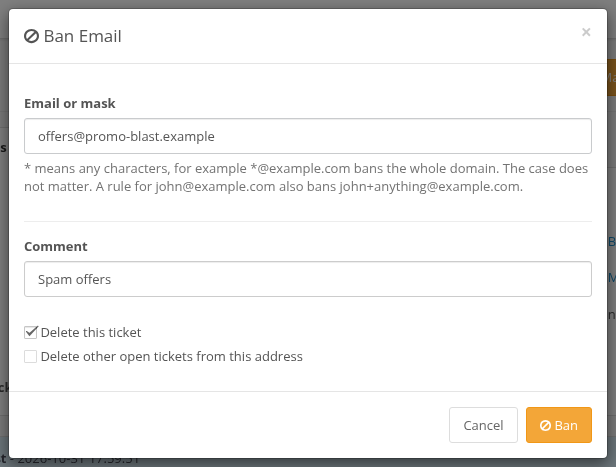
Диалог «Заблокировать email»
Для удаления обращений в этом диалоге нужно право изменения страницы обращений. Без него адрес блокируется, а обращения остаются. Закрытые обращения отправителя диалог никогда не удаляет. Аккаунт покупателя-отправителя не удаляется; удалите его в Покупатели > Покупатели, если он создан спамом.
Страница «Заблокированные email»
Все правила находятся в Покупатели > Заблокированные email.
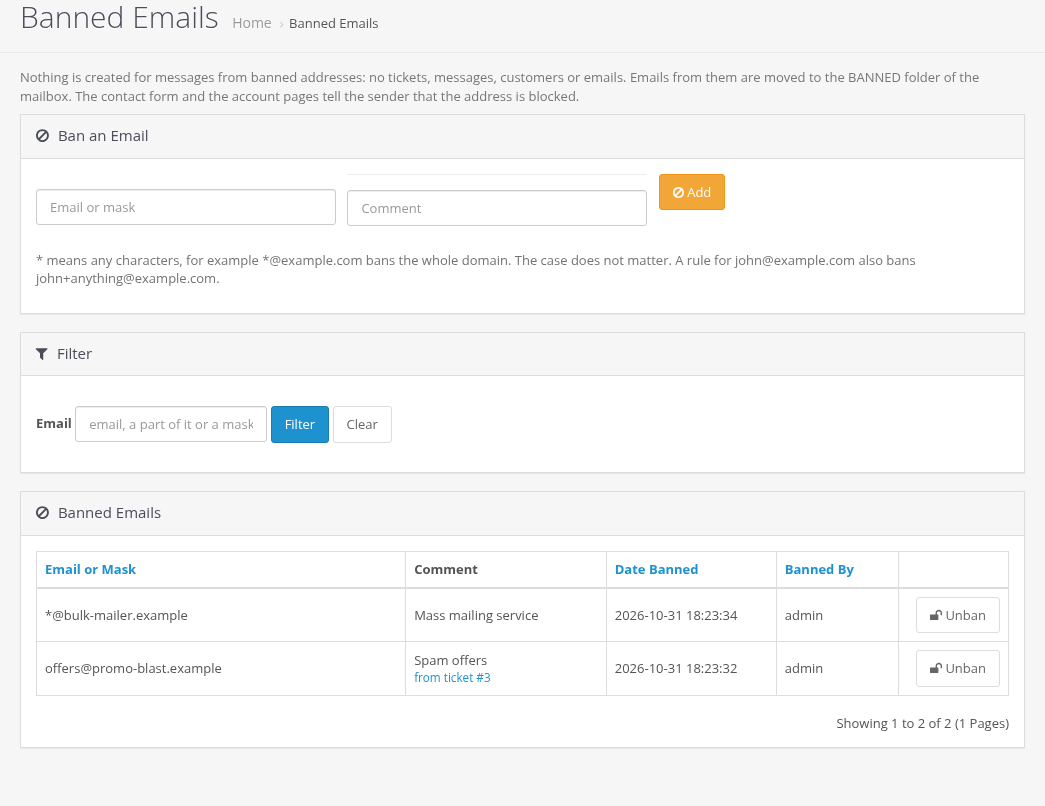
Страница «Заблокированные email»
- «Заблокировать email»: введите адрес или маску и нажмите «Добавить».
- Список показывает правило, комментарий, дату, администратора, который его добавил, и обращение, из которого была сделана блокировка.
- «Разблокировать» удаляет правило. Письма, перемещённые в папку BANNED, позже не импортируются; при необходимости перешлите их в почтовый ящик поддержки снова.
- «Фильтр» ищет правила по адресу, его части или маске.
Правила и маски
| Правило | Блокирует |
|---|---|
john@example.com |
Этот адрес, а также john+anything@example.com. |
*@example.com |
Все адреса домена. |
sales*@* |
Все адреса, начинающиеся с «sales», в любом домене. |
*означает любые символы. Регистр не важен.@example.comсохраняется как*@example.com.- Правило не может содержать пробелы и быть длиннее 255 символов.
- Правила, которые заблокировали бы все адреса (
*,*@*), не принимаются.
Что происходит с заблокированными отправителями
| Канал | Результат |
|---|---|
| Письмо в почтовый ящик поддержки | Перемещается в папку BANNED почтового ящика, ничего не импортируется. В журнале cron есть строка BANNED с правилом. |
| Адрес в полях «Кому» или «Копия» другого письма | Аккаунт покупателя для него не создаётся, и он не добавляется в обращение. |
| Форма обратной связи | Форма не отправляется и показывает: «Сообщения с адреса ... не принимаются, адрес заблокирован администрацией магазина. Пожалуйста, свяжитесь с нами другим способом». |
| Личный кабинет > Обращения | Покупатель не может создавать обращения или добавлять сообщения и видит тот же текст. |
Блокировка останавливает только новые сообщения. Существующие обращения, сообщения и аккаунт покупателя остаются, пока вы их не удалите.