












Customer Messages работает с одним почтовым ящиком поддержки. Покупатели пишут на него, модуль читает из него новые письма по IMAP, и все письма обращений отправляются с него. Задание cron запускает чтение каждые 5 минут.
Выбор почтового ящика поддержки
Используйте для поддержки отдельный почтовый ящик, например support@your-domain. После чтения модуль перемещает каждое письмо из папки «Входящие» этого ящика, поэтому не используйте ящик, который вы читаете в почтовом клиенте для других целей.
- Создайте почтовый ящик у своего почтового провайдера и убедитесь, что доступ по IMAP включён.
- Откройте Система > Настройки, отредактируйте магазин и на вкладке «Магазин» введите этот адрес в «Системный E-Mail». В «E-Mail администратора» введите свой собственный адрес (см. «Настройки»).
- На вкладке «Почта» настройте исходящую почту так, чтобы письма отправлялись с этого ящика. Самый надёжный вариант - SMTP с логином этого ящика; см. «Как настроить письма в OpenCart».
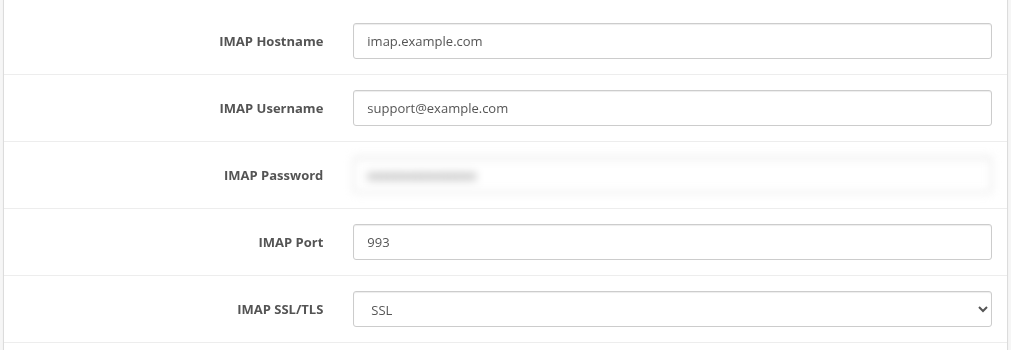
- Откройте настройки Messages и заполните поля IMAP данными того же ящика.
Настройки IMAP
Значения даёт ваш почтовый провайдер; ищите «настройки IMAP» в его справке.
| Настройка | Типичное значение |
|---|---|
| IMAP Hostname | imap.your-provider.com |
| IMAP Username | полный email-адрес |
| IMAP Password | пароль почтового ящика или пароль приложения |
| IMAP Port | 993 |
| IMAP SSL/TLS | SSL |
Примечания для популярных провайдеров:
- Gmail / Google Workspace: хост
imap.gmail.com, порт 993, SSL. Включите двухэтапную аутентификацию для аккаунта и создайте пароль приложения (Аккаунт Google > Безопасность > Пароли приложений); используйте его как пароль IMAP. Обычный пароль аккаунта не подходит. Папки модуля появляются в Gmail как ярлыки. - Outlook.com / Microsoft 365: эти ящики принимают вход по IMAP только через OAuth2 (современную аутентификацию), а не по паролю. Модуль входит с логином и паролем, поэтому не может читать такие ящики. Используйте ящик на вашем хостинге или у другого провайдера.
- Почтовый ящик на вашем хостинге: хост обычно
mail.your-domainили имя сервера из панели хостинга. Выбирайте No Certificate Validation, только если у сервера самоподписанный сертификат.
Пароль хранится в настройках магазина в открытом виде, как и пароль SMTP в OpenCart.
Папки в почтовом ящике
При первом запуске модуль создаёт в почтовом ящике следующие папки и перемещает каждое обработанное письмо в одну из них:
| Папка | Что туда попадает |
|---|---|
| PROCESSED | Письма, добавленные в обращения. |
| SKIPPED | Письма, которые не были импортированы: возвраты, отчёты о доставке, автоответы, письма без корректного отправителя, письма, которые не удалось обработать. |
| BANNED | Письма от заблокированных отправителей (см. «Заблокированные email»). |
Письма не удаляются, поэтому оригинал всегда можно найти в этих папках. Время от времени очищайте их, если у вашего ящика есть ограничение по размеру.
Cron
Модуль читает почтовый ящик, только когда открывается его cron-URL. URL показан в настройках модуля в поле «URL для вызова cron-скрипта»:
https://www.example.com/index.php?route=extension/ka_extensions/ka_messages/cron&secret_key=YOUR_CRON_KEY

Скопируйте URL из настроек и добавьте задание cron, которое открывает его каждые 5 минут. Добавьте его сами в панели хостинга (Cron Jobs или Планировщик) или через crontab -e на вашем сервере:
*/5 * * * * curl -s -m 120 "https://www.example.com/index.php?route=extension/ka_extensions/ka_messages/cron&secret_key=YOUR_CRON_KEY" > /dev/null
Если на сервере есть wget, но нет curl:
*/5 * * * * wget -q -O /dev/null "https://www.example.com/index.php?route=extension/ka_extensions/ka_messages/cron&secret_key=YOUR_CRON_KEY"
Сохраните кавычки: URL содержит &. Если вы используете наше расширение Task Scheduler, можно вызывать тот же URL задачей Request page URL.
Каждый запуск:
- Читает новые письма из папки «Входящие» и добавляет их в обращения (см. «Как письма становятся обращениями»).
- Отправляет письма обращений, которые не удалось отправить раньше (до 5 попыток с растущими паузами).
- Раз в час удаляет изображения, загруженные в редактор, но так и не отправленные (старше 24 часов).
Если всё в порядке, URL ничего не показывает. При неверном ключе показывается secret_key is not valid.
Проверка работы
- Отправьте письмо со своего личного адреса на системный e-mail.
- Дождитесь следующего запуска cron или откройте cron-URL в браузере.
- Откройте Покупатели > Обращения: письмо стало обращением. Само письмо находится в папке PROCESSED почтового ящика.
Журнал cron находится в system/storage/logs/ka_messages.cron.log: каждый запуск записывает строки STARTED и FINISHED, по строке на каждое письмо (PROCESSED, SKIPPED или BANNED) и количество отправленных и неотправленных писем. Ошибки подключения к почтовому ящику записываются в журнал ошибок OpenCart (Система > Обслуживание > Журнал ошибок). См. также «Решение проблем и FAQ».
Храните ключ в секрете
Любой, кто знает cron-URL, может запустить импорт, поэтому не публикуйте его. Чтобы сменить ключ, введите новый «Секретный ключ для cron-скрипта», сохраните настройки и обновите задание cron.