


Эта страница написана для ваших покупателей. Можно дать на неё ссылку из магазина, например со страницы «Связаться с нами».
Как открыть обращения
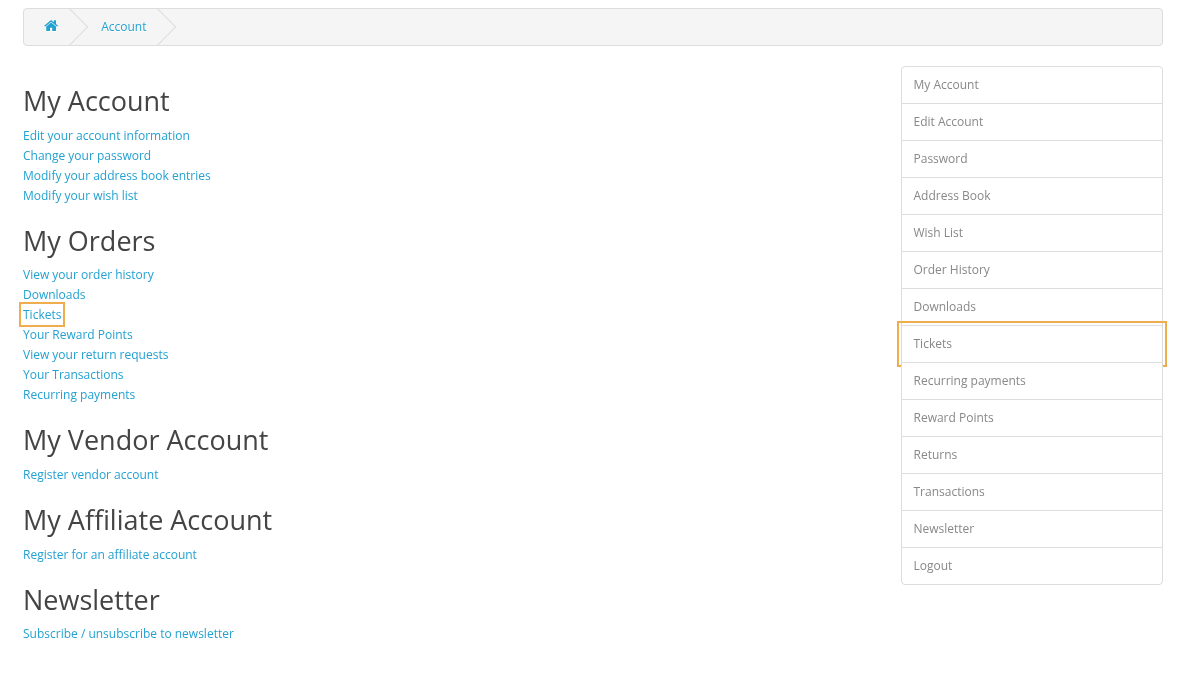
Войдите в магазин и откройте Личный кабинет > Обращения. Ссылка есть также в меню аккаунта справа.
Обращения доступны после подтверждения вашего email-адреса. Если вы видите сообщение «Подтвердите свой email-адрес...», откройте «Редактировать информацию аккаунта», нажмите «Подтвердить email» и перейдите по ссылке из полученного письма. Если вы никогда не задавали пароль, например потому что аккаунт был создан, когда вы написали нам письмо, воспользуйтесь «Забыли пароль» на странице входа: это заодно подтвердит ваш email.
Ваши обращения
В списке показаны ваши обращения с номером, темой, статусом и датой последнего сообщения. Используйте «Текст» и «Статус», чтобы найти обращение, и нажмите на тему, чтобы открыть его.
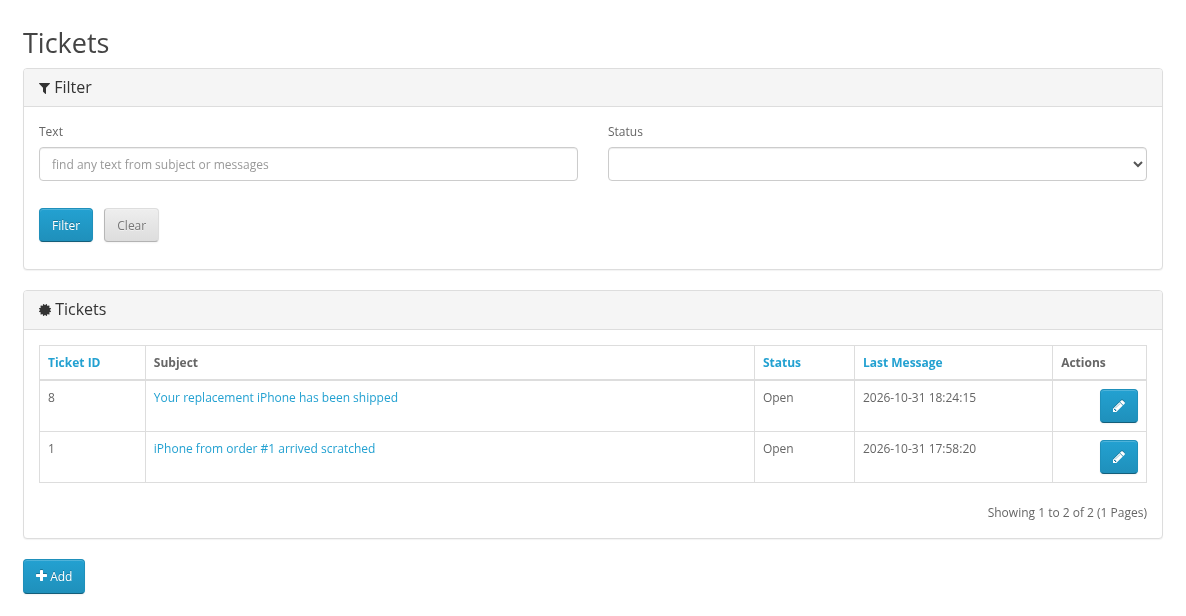
Вы видите все обращения, в которых участвуете, в том числе начатые вами по email и те, где вас поставили в копию.
Новый вопрос
- Нажмите «Добавить» под списком.
- Введите «Тему» и «Сообщение». В текст можно вставлять изображения: вставьте снимок экрана, перетащите картинку в текст или используйте кнопку изображения.
- При необходимости прикрепите файлы через «Добавить файлы». Ограничения показаны под кнопкой.
- Нажмите «Отправить».
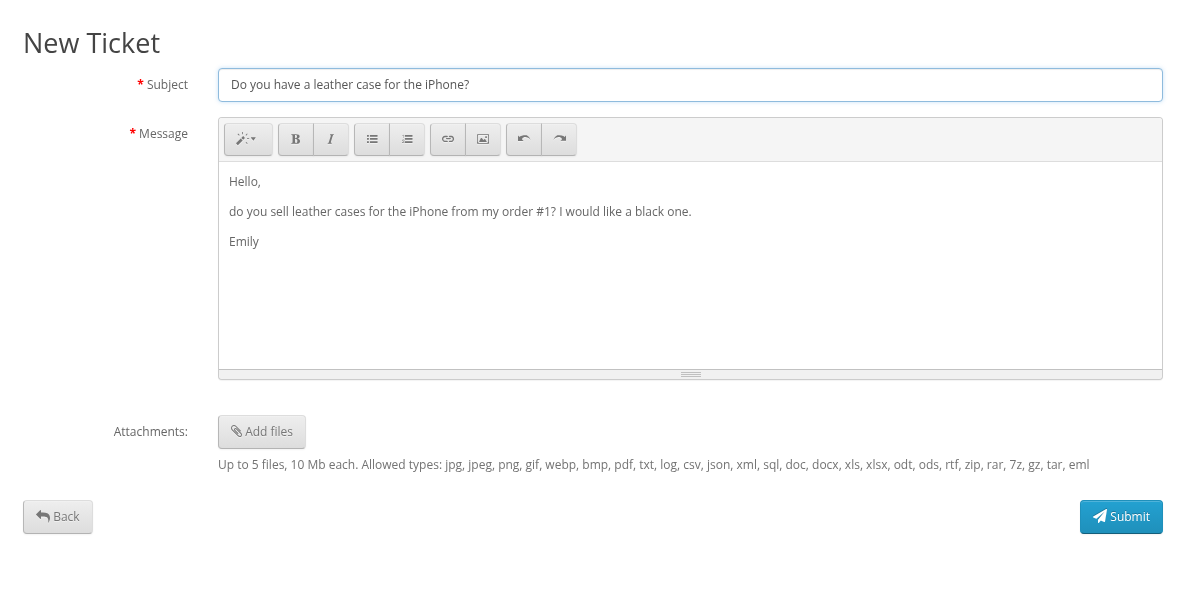
Команда магазина получает ваш вопрос и отвечает по email и на странице обращения.
Вопрос о заказе
Откройте Личный кабинет > История заказов и нажмите «Получить поддержку» (кнопка с карандашом) рядом с заказом. Откроется форма нового обращения с заполненной темой «Вопрос о заказе №N».

Чтение и ответы
Откройте обращение, чтобы увидеть всю переписку. Ответы команды магазина приходят и на ваш email.
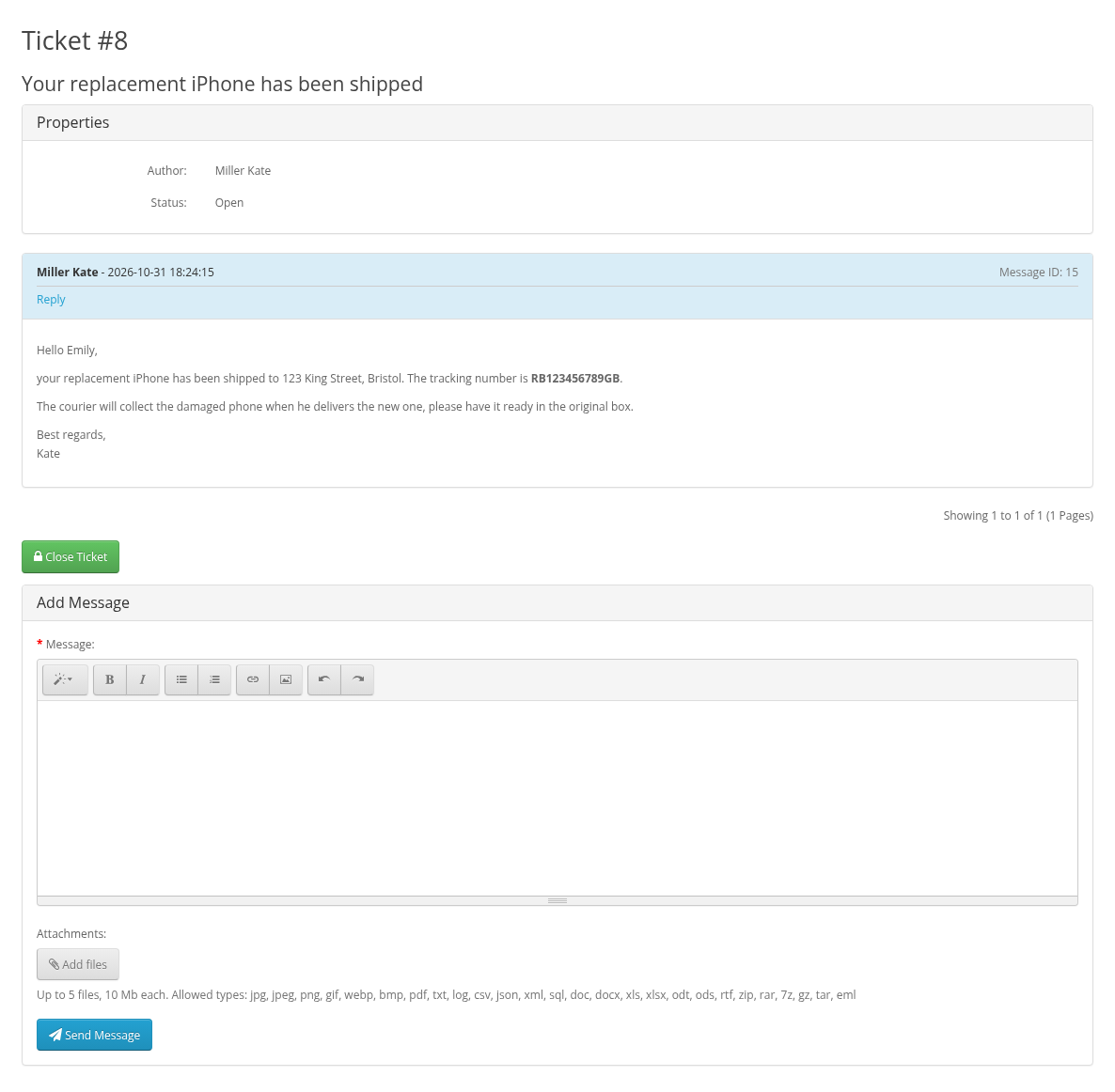
- Чтобы ответить, напишите в поле «Добавить сообщение» внизу и нажмите «Отправить сообщение». «Ответить» под сообщением цитирует его в вашем ответе.
- Нажмите на изображение, чтобы увидеть его в полном размере; нажмите на имя файла, чтобы скачать файл.
- Когда ваш вопрос решён, нажмите «Закрыть обращение». Если позже вы напишете снова, обращение откроется снова.
Отвечать можно и из почтового ящика: просто ответьте на любое письмо обращения (см. «Обращение по email и через форму обратной связи»).