











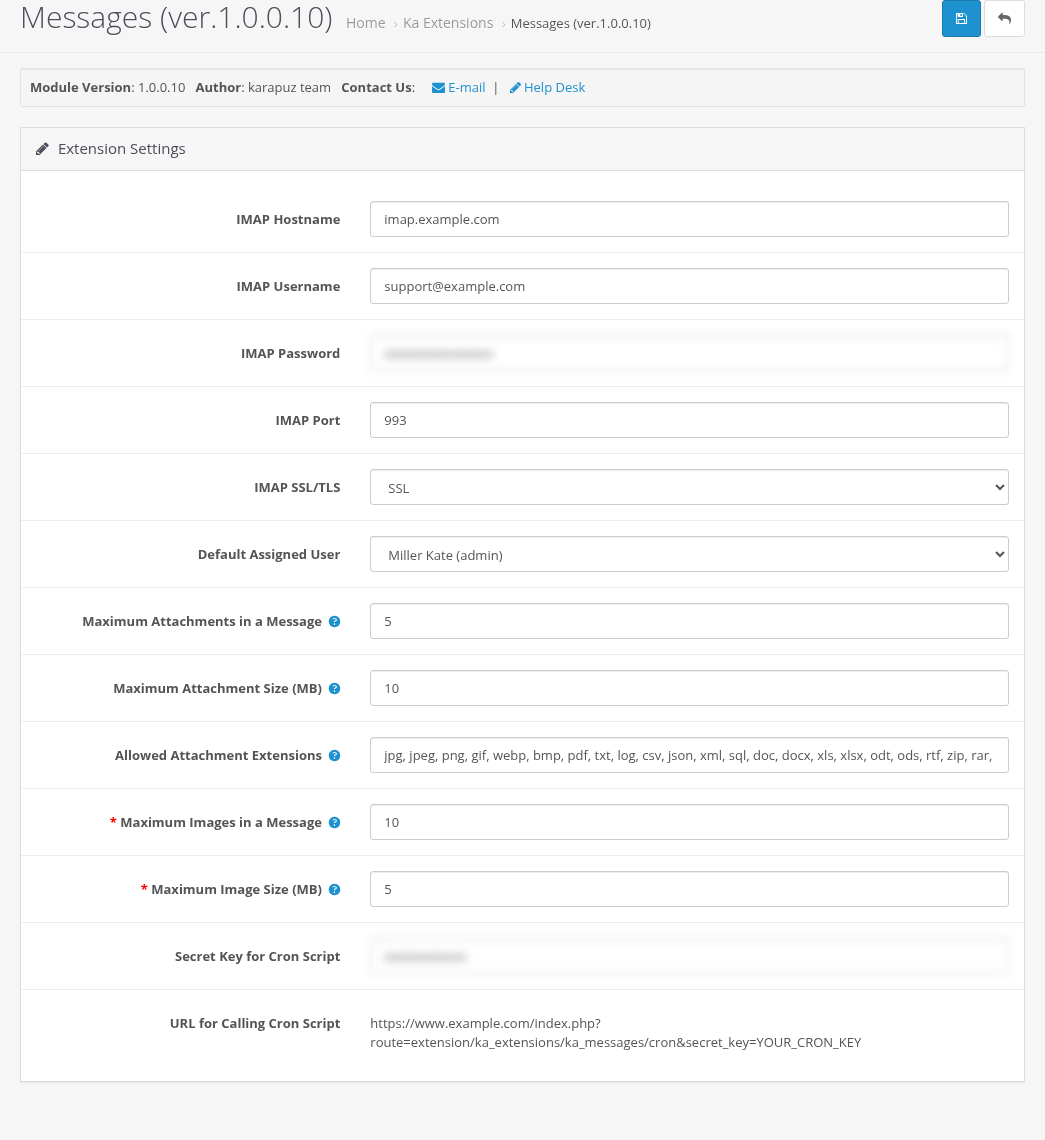
Настройки модуля находятся в Расширения > Расширения > Ka Extensions > Messages > Редактировать. Важны также две настройки магазина в Система > Настройки. Заполните их все до настройки cron.
Почтовый ящик (IMAP)
Модуль читает входящие письма из почтового ящика email магазина. Как выбрать и заполнить эти значения, описано на странице «Подключение почтового ящика и настройка cron».
| Настройка | По умолчанию | Описание |
|---|---|---|
| IMAP Hostname | пусто | IMAP-сервер вашего почтового ящика, например imap.example.com. |
| IMAP Username | пусто | Логин почтового ящика, обычно полный email-адрес. |
| IMAP Password | пусто | Пароль почтового ящика (для Gmail и Outlook - пароль приложения, см. страницу 4). |
| IMAP Port | 993 | 993 для SSL, 143 для соединений без шифрования. |
| IMAP SSL/TLS | SSL | SSL: зашифрованное соединение (рекомендуется). No TLS: обычное соединение, только для локальных серверов. No Certificate Validation: SSL без проверки сертификата, для серверов с самоподписанным сертификатом. |
Обращения
| Настройка | По умолчанию | Описание |
|---|---|---|
| Пользователь по умолчанию | пусто | Администратор, который получает каждое новое обращение и его письма. Рекомендуем заполнить это поле: если оно пустое, новые обращения остаются без назначенного администратора и ни один администратор не получает о них писем (при этом они видны в Покупатели > Обращения). В списке только включённые пользователи админ-панели. |
Вложения и изображения
| Настройка | По умолчанию | Описание |
|---|---|---|
| Максимум вложений в сообщении | 5 | Сколько файлов можно прикрепить к одному сообщению в формах обращений. 0 выключает вложения. Письма из почтового ящика не ограничиваются. |
| Максимальный размер вложения (МБ) | 10 | Максимальный размер одного прикреплённого файла. 0 - без ограничений. |
| Разрешённые расширения вложений | jpg, jpeg, png, gif, webp, bmp, pdf, txt, log, csv, json, xml, sql, doc, docx, xls, xlsx, odt, ods, rtf, zip, rar, 7z, gz, tar, eml | Расширения файлов через запятую. Оставьте поле пустым, чтобы разрешить любые расширения. |
| Максимум изображений в сообщении | 10 | Сколько изображений можно вставить в текст одного сообщения, от 1 до 50. Изображения, вставленные по URL, не учитываются. |
| Максимальный размер изображения (МБ) | 5 | Максимальный размер одного вставленного изображения, от 1 до 50. |
Подсказки этих полей показывают лимиты PHP вашего сервера (upload_max_filesize, post_max_size, max_file_uploads). Лимиты модуля не могут превышать лимиты сервера; при необходимости попросите хостинг их увеличить. Подробнее: «Вложения и встроенные изображения».
Cron
| Настройка | По умолчанию | Описание |
|---|---|---|
| Секретный ключ для cron-скрипта | случайный | Ключ, защищающий cron-URL от посторонних. Его можно изменить; после этого сохраните настройки и обновите задание cron. |
| URL для вызова cron-скрипта | (только чтение) | URL, который нужно вызывать из cron. Он формируется из URL вашего магазина и ключа. |
См. «Подключение почтового ящика и настройка cron».
Настройки магазина: системный e-mail и e-mail администратора
Откройте Система > Настройки, отредактируйте магазин и перейдите на вкладку «Магазин». Модуль переименовывает поле «E-Mail» в «Системный E-Mail» и добавляет «E-Mail администратора»:
| Настройка | Описание |
|---|---|
| Системный E-Mail | Адрес поддержки. Покупатели пишут на него, и все письма обращений отправляются с него. Это должен быть почтовый ящик из настроек IMAP. Модуль никогда не отправляет письма на этот адрес, чтобы избежать зацикливания. |
| E-Mail администратора | Ваш собственный адрес для обычных оповещений OpenCart: новые заказы, новые покупатели и партнёры, новые отзывы о товарах. Когда это поле заполнено, эти оповещения не отправляются на системный e-mail и не смешиваются с письмами поддержки. |

Заполните «E-Mail администратора» сразу после установки. Пока оно пустое, оповещения уходят на системный e-mail, как в OpenCart без модуля. Cron не создаёт из них обращения (они отправлены с адреса магазина), но искать их придётся в почтовом ящике поддержки.
Адреса из «Дополнительных адресов для оповещений» на вкладке «Почта» по-прежнему получают оповещения. Исходящая почта (SMTP) настраивается на вкладке «Почта» как обычно, см. «Как настроить письма в OpenCart».
Пользователи админ-панели
Каждому администратору, который работает с обращениями, нужны:
- настоящий email в Система > Пользователи > Пользователи: письма обращений приходят на этот адрес. Он должен отличаться от системного e-mail;
- группа пользователей с правами на страницы модуля (см. «Права доступа и безопасность»).