Нажмите на тему обращения в Покупатели > Обращения, чтобы открыть его. Вверху страницы - кнопки для всего обращения, свойства обращения, сообщения от старых к новым, а внизу - форма нового сообщения.
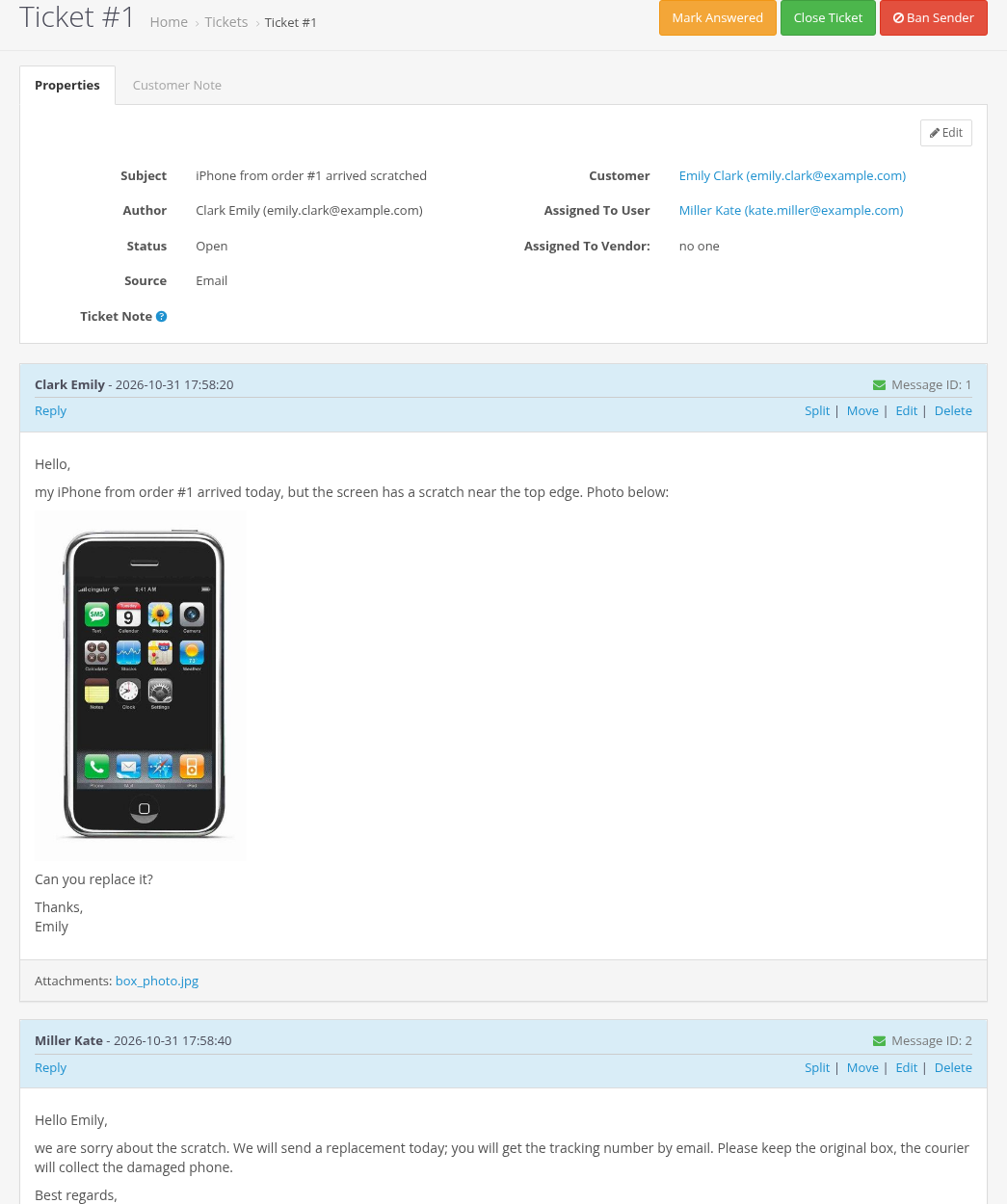
Кнопки обращения
| Кнопка | Что делает |
|---|---|
| Отметить как отвеченное / Отметить как неотвеченное | Устанавливает или снимает признак «Отвечено». Используйте его, когда обращение не требует ответа или чтобы оставить его в своём списке ожидающих. |
| Закрыть обращение | Добавляет сообщение «Обращение закрыто администратором.» (без письма об этом сообщении), закрывает обращение, помечает его отвеченным и отправляет покупателям письмо «Обращение №N закрыто». Показывается только для открытых обращений. Новое сообщение от кого угодно снова открывает обращение. |
| Подтверждено | Показывается только для обращений с неподтверждённым email (например, из формы обратной связи). Подтверждает email: обращение появляется в личном кабинете покупателя. См. «Проверка email, форма обратной связи и источники обращений». |
| Заблокировать отправителя | Блокирует email автора обращения и может удалить это обращение и другие его открытые обращения. См. «Заблокированные email». |
Свойства
Вкладка «Свойства» показывает:
| Поле | Описание |
|---|---|
| Тема | Тема обращения. |
| Автор | Кто создал обращение. |
| Статус | Открыто или Закрыто. |
| Источник | Email, Форма, Админ-панель, Личный кабинет покупателя или Продавец. |
| Заметка к обращению | Личная заметка об этом обращении. Покупатели её никогда не видят. |
| Покупатель | Покупатели обращения. Все они получают письма обращения. |
| Назначено пользователю | Администратор, ответственный за обращение. Только он получает письма о новых сообщениях покупателей. |
| Назначено продавцу | Только с Messages For Multivendor, см. «Интеграция с Multivendor». |
Нажмите «Редактировать», чтобы изменить тему, покупателей, назначенного администратора и заметку к обращению, затем нажмите «Сохранить».
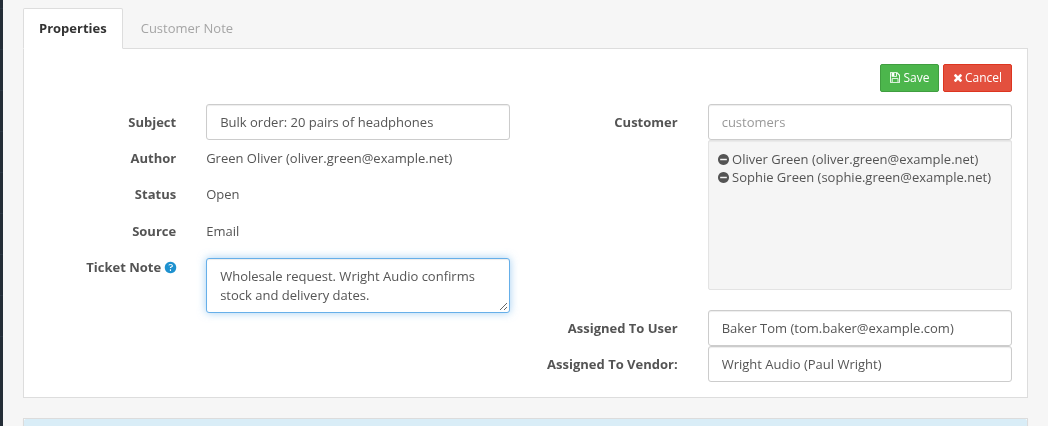
Чтобы добавить в переписку покупателя, например коллегу покупателя, добавьте его в поле «Покупатель»: он будет получать следующие сообщения по email.
Когда вы назначаете обращение другому администратору, он получает письмо «Обращение №N назначено вам» с покупателями, темой и последним сообщением, а затем - письма о следующих сообщениях покупателей. Ничего не отправляется, если вы назначаете обращение себе или сохраняете свойства без смены администратора.
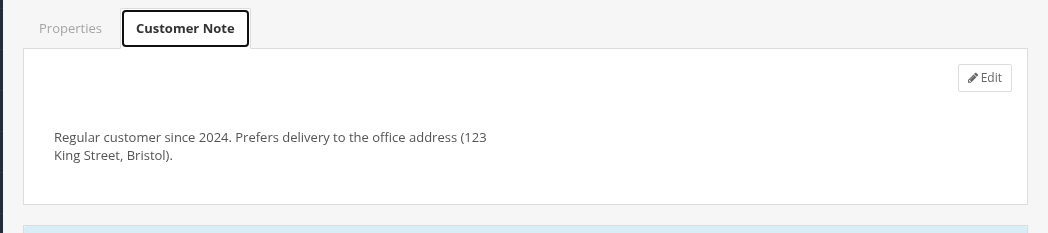
Заметка о покупателе
Вкладка «Заметка о покупателе» хранит личную заметку о покупателе (первом покупателе обращения), например «VIP, предпочитает звонки». Заметка хранится в аккаунте покупателя, поэтому вы видите её во всех обращениях этого покупателя. Покупатели её никогда не видят.
Messages
Каждое сообщение показывает автора, дату, ID сообщения, текст с изображениями и прикреплённые файлы. Ссылки под сообщением:
| Ссылка | Что делает |
|---|---|
| Ответить | Цитирует сообщение в форме внизу страницы. |
| Отправить повторно | Показывается, когда некоторые получатели не получили письмо этого сообщения. Отправляет его им снова. |
| Разделить, Переместить, Редактировать, Удалить | См. «Редактирование, перемещение, разделение и удаление сообщений». |
Длинные обращения разбиваются на страницы. Обращение открывается на последней странице с самыми новыми сообщениями.
Статус письма сообщения
Значок конверта рядом с ID сообщения показывает, дошло ли письмо сообщения до получателей. Наведите на значок, чтобы увидеть каждого получателя, статус, количество попыток и текст ошибки.
| Значок | Значение |
|---|---|
| Зелёный | Отправлено всем получателям. |
| Жёлтый | Ожидает: письмо отправляется. Если отправка прервалась, cron позже отправит его снова. |
| Красный | Не отправлено некоторым получателям. Cron автоматически повторяет отправку неудачных писем до 5 раз с растущими паузами. |
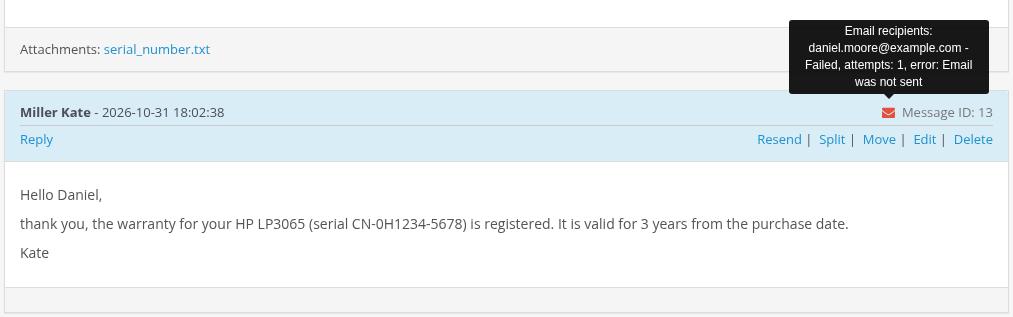
Используйте «Отправить повторно» после устранения причины, например настроек почты магазина. Тексты ошибок объяснены на странице «Решение проблем и FAQ».
Написание ответа
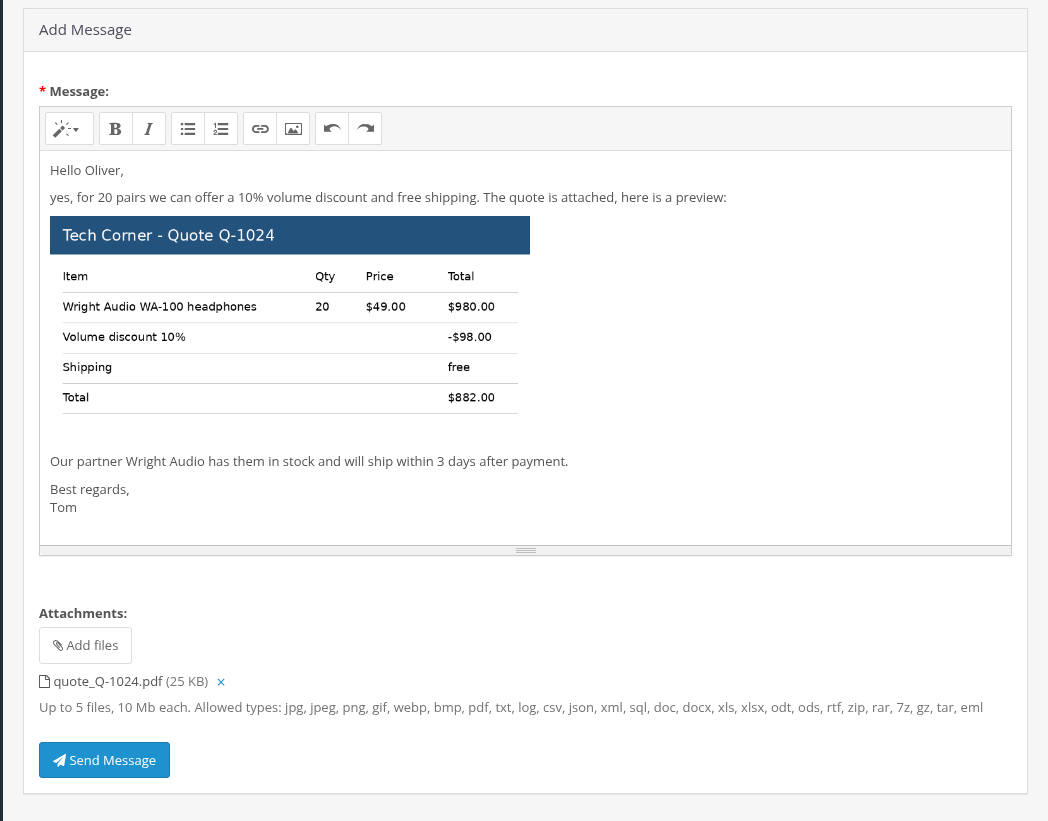
Напишите ответ в форме «Добавить сообщение» внизу страницы и нажмите «Отправить сообщение». Сообщение добавляется в обращение, обращение помечается отвеченным, и все покупатели обращения получают его по email. Другие администраторы не получают писем о ваших ответах.
В редакторе есть стили абзацев (заголовки, цитата, код), жирный и курсивный текст, списки, ссылки, изображения и отмена действий. Чтобы добавить изображение, вставьте его из буфера обмена, перетащите в текст или используйте кнопку изображения в редакторе. Чтобы прикрепить файлы, нажмите «Добавить файлы». Ограничения показаны под формой (см. «Вложения и встроенные изображения»).
Новое обращение от администратора
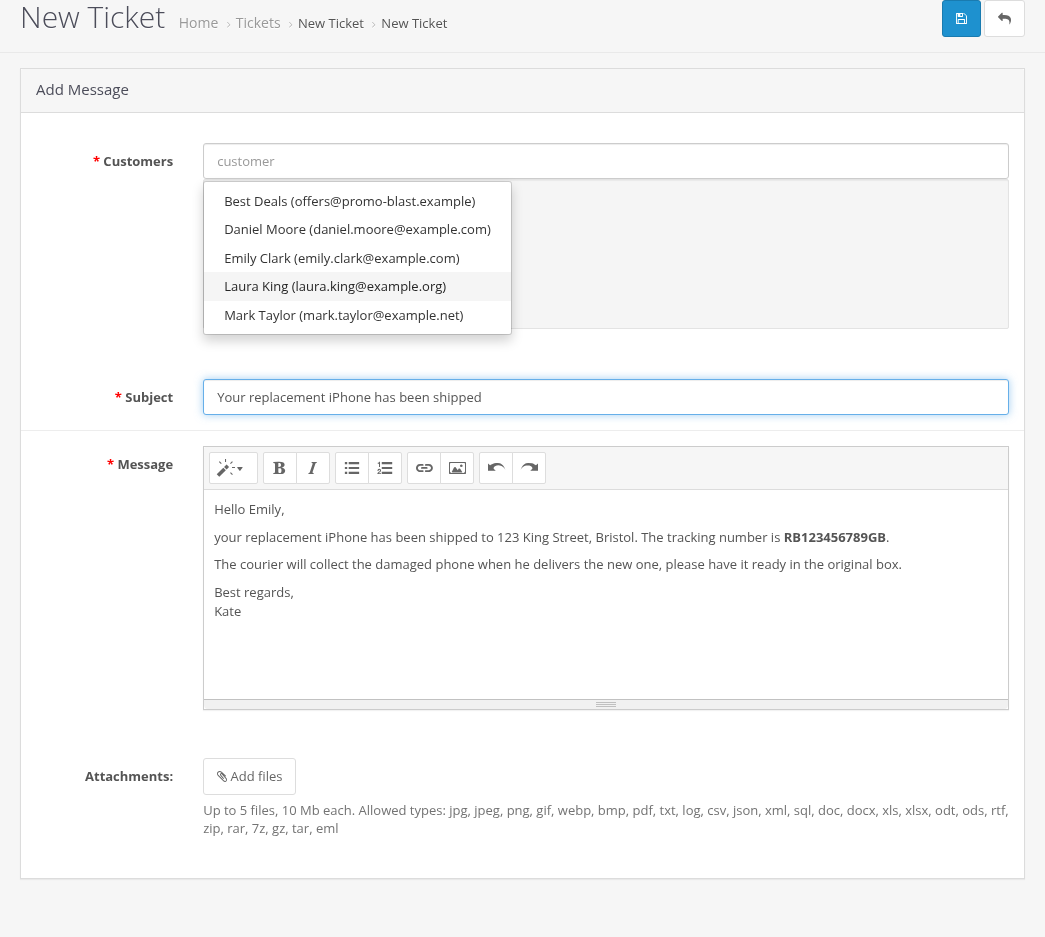
Чтобы первым написать покупателю, нажмите «Добавить» в списке обращений. Выберите одного или нескольких «Покупателей» (начните вводить имя или email), введите «Тему» и «Сообщение», при необходимости прикрепите файлы и нажмите «Сохранить» вверху страницы. Покупатели получают письмо о новом обращении и могут на него ответить. Источник такого обращения - «Админ-панель».