



Группа формируется в Каталог > Товары. Модуль добавляет панель инструментов над списком товаров, фильтр «Товары группы» и, пока группа не пуста, панель «Групповые действия» под фильтром.
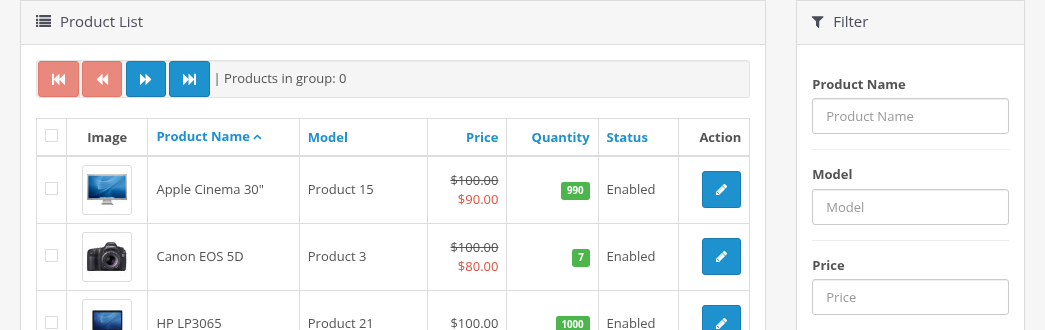
Панель группы
| Кнопка | Подсказка | Что делает |
|---|---|---|
| Красная, двойная стрелка влево | Удалить все товары из группы | Очищает группу. |
| Красная, стрелка влево | Удалить выбранные товары из группы | Удаляет из группы товары, отмеченные в списке. |
| Синяя, стрелка вправо | Добавить выбранные товары в группу | Добавляет в группу товары, отмеченные в списке. |
| Синяя, двойная стрелка вправо | Добавить все товары в группу | Добавляет все товары, найденные текущим фильтром, на всех страницах списка. |
Текст «Товаров в группе: N» показывает размер группы. Когда группа не пуста, число является ссылкой, которая показывает только товары группы. Пока группа пуста, красные кнопки недоступны.
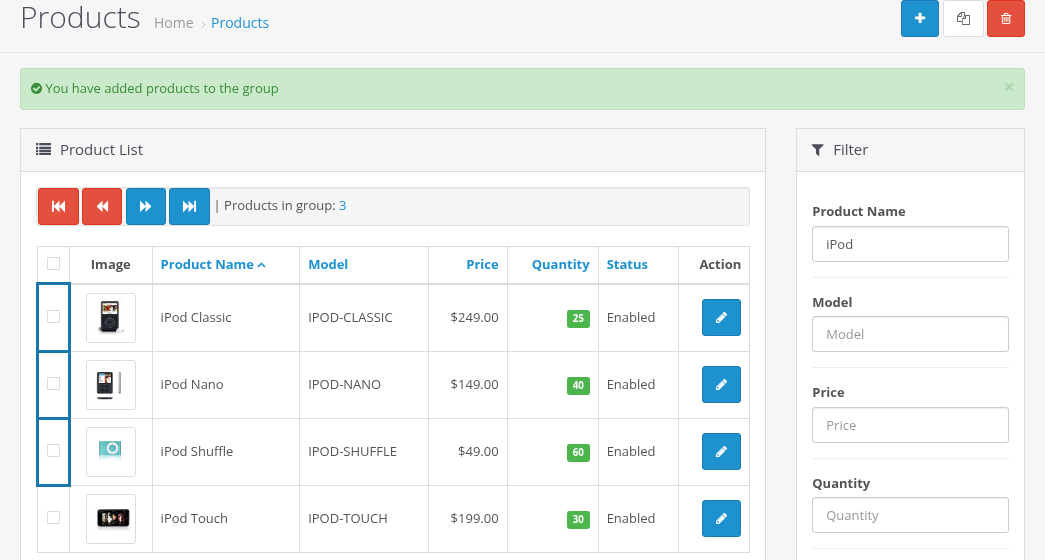
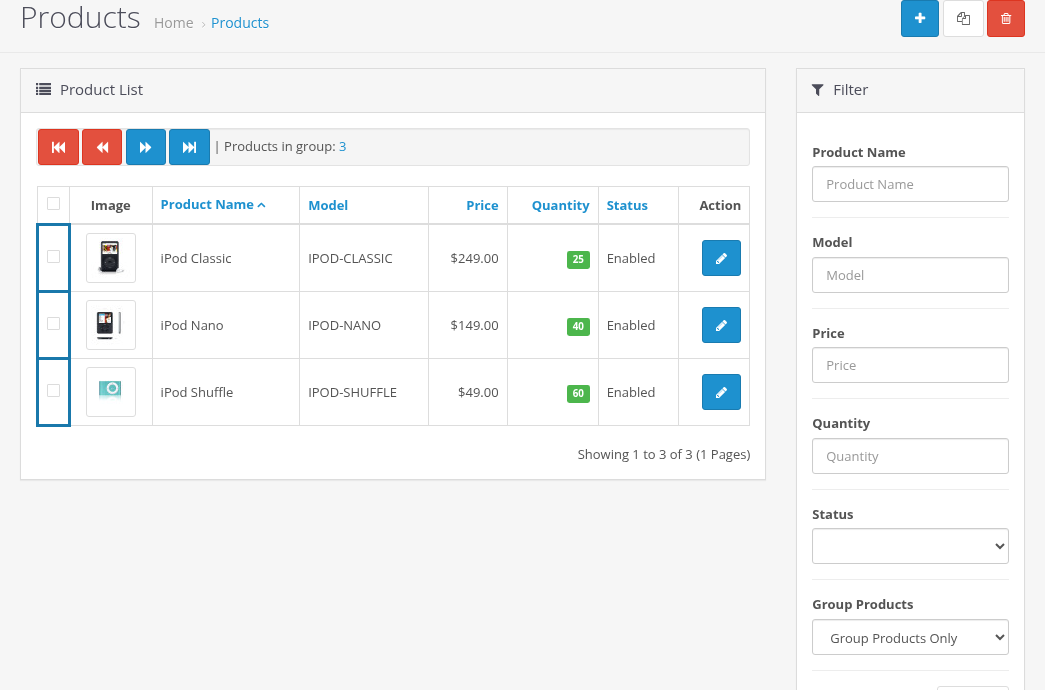
Ячейка с флажком каждого товара группы обведена синей рамкой, поэтому группа видна прямо в списке.
Добавление выбранных товаров
- Отметьте товары в списке (флажки в первом столбце).
- Нажмите «Добавить выбранные товары в группу».
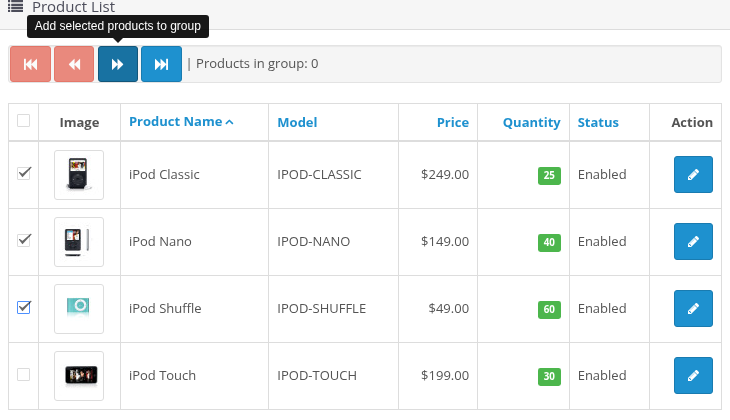
Страница перезагружается с сообщением «Товары добавлены в группу», и товары получают синюю рамку. Фильтр, порядок сортировки и страница списка сохраняются, поэтому можно перейти на следующую страницу или изменить фильтр и добавить ещё товары. Товары, которые уже есть в группе, повторно не добавляются.
Добавление всех товаров по фильтру
«Добавить все товары в группу» берёт текущий фильтр списка и добавляет все подходящие товары, а не только товары текущей страницы. Например:
- Без фильтра: добавляются все товары магазина. В демо-магазине в списке 19 товаров на двух страницах, и один щелчок добавляет все 19.
- «Название товара»
iPod: все товары, название которых начинается с «iPod». - «Статус» «Отключено»: все отключённые товары.
- «Количество»
0: все товары с количеством 0.
Кнопка использует фильтр списка в том виде, в каком он показан в данный момент. Сначала примените фильтр (нажмите «Фильтр») и проверьте количество найденных товаров под списком (например, «Показано с 1 по 10 из 19 (всего 2 страниц)»), затем нажмите кнопку.
Показ группы
Выберите «Только товары группы» в фильтре «Товары группы» и нажмите «Фильтр» или нажмите на число после «Товаров в группе». Тогда список показывает только товары группы. Это можно сочетать с другими фильтрами.
Удаление товаров из группы
- «Удалить выбранные товары из группы»: отметьте товары и нажмите кнопку. Сообщение: «Товары удалены из группы».
- «Удалить все товары из группы»: очищает группу. Сообщение: «Все товары удалены из группы».
Товар, удалённый из магазина, автоматически удаляется из группы.
Удаление товара из группы не меняет сам товар.
Как долго хранится группа
- У каждого администратора своя группа. Группы разных администраторов не смешиваются.
- Группа привязана к сессии входа. После выхода и повторного входа вы начинаете с пустой группы.
- Группа сохраняется после группового сохранения. Очистите её, когда закончите, иначе следующее сохранение товара с отмеченными полями снова изменит ту же группу.
- Товары, добавленные в группу более 24 часов назад, автоматически удаляются из неё (очистка запускается, когда администратор добавляет выбранные товары в группу). Если продолжаете работу на следующий день, сформируйте группу заново.
Групповые действия
Когда группа не пуста, под фильтром появляется панель «Групповые действия». Она меняет все товары группы напрямую, без открытия товара.
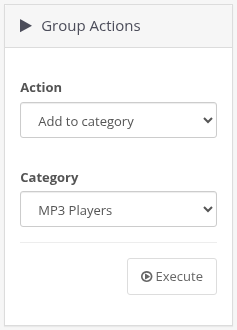
- Выберите действие в поле «Действие»:
- «Добавить в категорию»: категория добавляется ко всем товарам группы. Их другие категории остаются.
- «Удалить из категории»: категория удаляется у всех товаров группы. Их другие категории остаются.
- Выберите «Категорию».
- Нажмите «Выполнить».
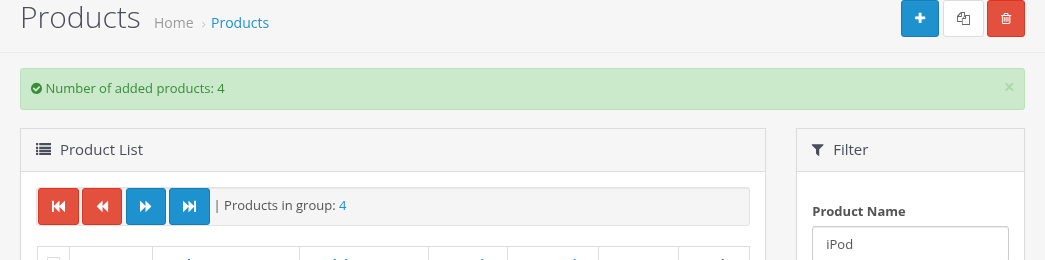
Сообщение показывает количество обработанных товаров, например «Количество добавленных товаров: 4». В число входят товары, которые уже были в этой категории (при добавлении) или не были в ней (при удалении).
Для групповых действий нужно право «Изменение» для catalog/product, как и для сохранения товара. Без него список показывает предупреждение о правах и ничего не меняется. Если в магазине 2000 категорий или больше, списки категорий на панели пусты.
Чтобы сразу заменить все категории товаров группы, используйте флажок «Категории» в форме товара (см. «Поля по вкладкам»).