



Product Group Editing устанавливается так же, как другие модули на библиотеке Ka Extensions. Вам понадобятся два архива:
- архив модуля, например
ka_group_editing_ver2.0.2.5.ocmod.zip; - бесплатная библиотека Ka Extensions 4.1.1.30 или новее. Если в вашем магазине уже есть Ka Extensions, проверьте её версию и обновите, если она старее.
Установка
- Войдите в админ-панель и откройте Расширения > Установщик.
- Загрузите архив Ka Extensions (если его ещё нет), затем архив Product Group Editing.
- Откройте Расширения > Модификации и нажмите «Обновить». Если позже изменения не видны, очистите также кэш темы на главной странице админ-панели (значок шестерёнки вверху справа). См. «Как сбросить кэш модификаций в OpenCart 3».
- Откройте Расширения > Расширения и выберите Ka Extensions в списке типов.
- Зарегистрируйте Product Group Editing лицензионным ключом, отправленным на ваш email. См. «Как получить лицензионный ключ».
- Нажмите «Установить» (зелёная кнопка с плюсом) рядом с модулем.
Установка создаёт таблицу oc_ka_product_groups для групп и выдаёт группе пользователей вашего администратора права на страницы модуля.
Если «Установщик» не может загрузить файлы на вашем хостинге, см. «Как установить OCMOD-расширение из zip-архива вручную».
Настройки
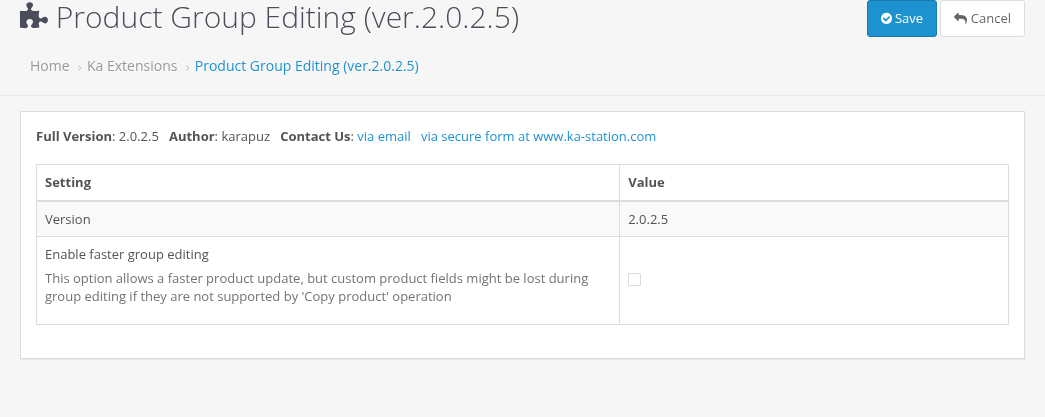
Нажмите «Редактировать» рядом с модулем на странице Ka Extensions. У модуля одна настройка.
| Настройка | Описание |
|---|---|
| Включить ускоренное групповое редактирование | По умолчанию выключено. Когда настройка выключена, модуль перед сохранением каждого товара группы загружает его через форму товара, как если бы вы открыли и сохранили его вручную. Поля, которые другие модули добавляют в форму товара, тоже загружаются и сохраняются обратно. Когда настройка включена, модуль берёт данные товара группы из функции OpenCart «Копировать товар», что быстрее. Поля других модулей, которые не возвращает «Копировать товар», при этом могут быть потеряны. Включайте её, только если групповое сохранение слишком медленное и вы проверили, что поля ваших других модулей остаются в целости (см. «Совместимость с другими модулями»). |
Нажмите «Сохранить», чтобы сохранить настройку.
Где работает модуль
Модуль не добавляет новых пунктов меню. Он работает на двух уже знакомых вам страницах:
- Каталог > Товары (список товаров): кнопки группы, фильтр «Товары группы» и панель «Групповые действия».
- Форма товара (Каталог > Товары > Редактировать): флажки полей и флажки опций. Они показываются, только когда группа не пуста, и только для существующего товара (см. «Сохранение изменений в группу»).
Обновление
- Сделайте резервную копию файлов магазина и базы данных.
- Загрузите новый архив модуля в Расширения > Установщик вместе с последней версией Ka Extensions.
- Откройте Расширения > Модификации и нажмите «Обновить».
- Откройте Расширения > Расширения > Ka Extensions. Если у Product Group Editing есть кнопка «Обновить», нажмите её.
Ваши настройки сохраняются. Группы - временные данные, и их не нужно сохранять между версиями. Версии 2.0.2.5 нужна Ka Extensions 4.1.1.30 или новее, поэтому сначала обновите библиотеку, если она старее. Изменения описаны на странице «История версий».
Удаление
Нажмите «Удалить» (красная кнопка с минусом) рядом с модулем на странице Ka Extensions. Настройка модуля удаляется. Товары не меняются: всё, что в них было сохранено, остаётся.