


Групповое сохранение - это обычное сохранение формы товара с отмеченными полями. На этой странице описано, что происходит при нажатии «Сохранить».
Флажки полей
Когда группа не пуста и вы открываете существующий товар (Каталог > Товары > Редактировать), модуль добавляет в форму товара маленькие флажки:
- рядом с названиями отдельных полей («Название товара», «Модель», «Цена», «Категории» и т. д.);
- в начале каждой строки таблиц (атрибуты, скидки, специальные цены, изображения, бонусные баллы, периодические профили, макеты), в том числе для строк, которые вы добавляете в форме;
- на вкладке «Опции»: «Заменить все опции» вверху и два флажка для каждой опции (см. «Копирование, замена и удаление опций»).
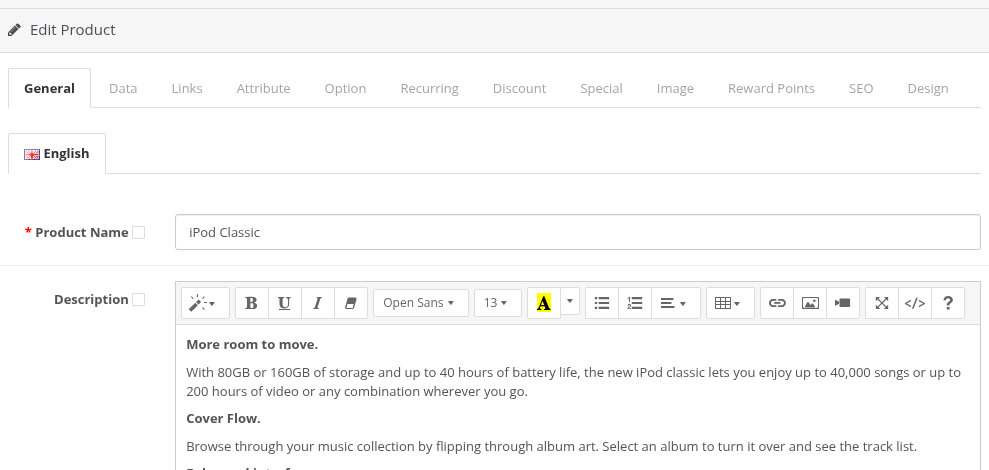
Отмеченный флажок означает «скопировать это значение формы во все товары группы». При открытии формы флажки не отмечены, и модуль не запоминает их между сохранениями.
У каждой вкладки свои правила: например, строка скидки добавляется к товарам группы, а список категорий заменяет их категории. См. «Поля по вкладкам».
Что происходит при сохранении
- OpenCart, как обычно, проверяет форму (например, название товара и модель должны быть заполнены). При ошибке ничего не сохраняется: ни редактируемый товар, ни товары группы. Форма показывает ошибку. Перед следующим сохранением проверьте флажки ещё раз: флажки полей восстанавливаются, а некоторые флажки строк (например, скидок и специальных цен) - нет.
- Редактируемый товар сохраняется из формы, как и без модуля.
- Модуль обрабатывает товары группы по одному. Для каждого товара он загружает его текущие данные, заменяет отмеченные значения значениями из формы и сохраняет товар стандартной функцией OpenCart. Неотмеченные поля сохраняют значения товара группы.
- Открывается список товаров с сообщением «Товары успешно изменены!» Если были удалены опции, в сообщении также указано, из скольких товаров (см. «Сообщения, подтверждения и безопасность»).
Товары группы сохраняются той же функцией OpenCart, что и форма товара, поэтому события и модификации других модулей, реагирующие на сохранение товара, срабатывают и для каждого товара группы. SEO URL товаров группы сохраняются.
Редактируемый товар и группа
Редактируемый товар - источник данных. Он не обязан входить в группу:
- В группе. Он сохраняется один раз, из формы. Остальные товары группы получают отмеченные поля.
- Не в группе. Он сохраняется из формы как обычный товар, а все товары группы получают отмеченные поля. Например, можно держать товар-«шаблон» вне группы и копировать его данные в группу.
В обоих случаях действие применяется к редактируемому товару и ко всем товарам группы. В частности, «Удалить эту опцию из товаров» удаляет опцию и из редактируемого товара, и товар учитывается один раз (см. «Опции»).
Неотмеченные поля и изменения
Если вы изменили поле, но не отметили его, изменение сохраняется только в редактируемом товаре. Если вы отметили поле, но не изменили его, его текущее значение из редактируемого товара копируется в товары группы. Проверьте флажки перед нажатием «Сохранить».
Быстрое и полное сохранение
То, как модуль загружает данные товара группы, зависит от настройки «Включить ускоренное групповое редактирование» (см. «Установка, настройки и обновление»):
| Режим | Как загружается товар группы | Когда использовать |
|---|---|---|
| Выключено (по умолчанию) | Через форму товара, как если бы администратор открыл товар. Поля, которые другие модули добавляют в форму, загружаются и сохраняются обратно. | Рекомендуется. Медленнее на больших группах. |
| Вкл. | Из функции OpenCart «Копировать товар». | Быстрее. Используйте, только если поля ваших других модулей переживают групповое сохранение (проверьте на двух товарах). |
Для стандартных полей OpenCart результат в обоих режимах одинаков.
Форма нового товара
Флажки группы показываются только в форме существующего товара («Редактировать»). В форме нового товара («Добавить») нет флажков полей, «Заменить все опции» и флажков опций, даже если группа не пуста.
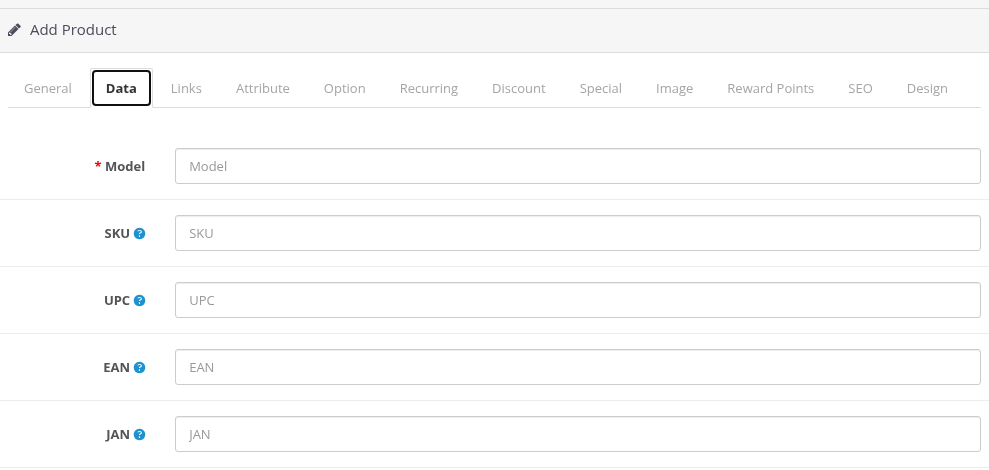
Сохранение нового товара не меняет товары группы. Чтобы скопировать данные нового товара в группу, сначала сохраните новый товар, затем откройте его через «Редактировать», отметьте поля и сохраните снова.