













Откройте Система > Task Scheduler и нажмите «Добавить». Новая задача создаётся в три шага. Для сохранения задачи нужно право на изменение.
Три шага
- Шаг 1 из 3. Введите название задачи (не меньше 3 символов), расписание и другие общие поля, выберите модуль и нажмите «Сохранить». Задача ещё не сохраняется - форма переходит к следующему шагу.
- Шаг 2 из 3. Выберите операцию модуля и нажмите «Сохранить». Для модулей с одной операцией этот шаг может пропускаться.
- Шаг 3 из 3. Заполните параметры операции (поля со * обязательны) и нажмите «Сохранить». Задача сохраняется, и вы возвращаетесь к списку задач.
Список «Модуль» показывает задачи, доступные в вашем магазине: встроенные (см. «Встроенные задачи») и задачи других установленных модулей Ka. Некоторые модули показывают понятное название в скобках после имени файла.
При редактировании существующей задачи все поля показываются на одной странице.
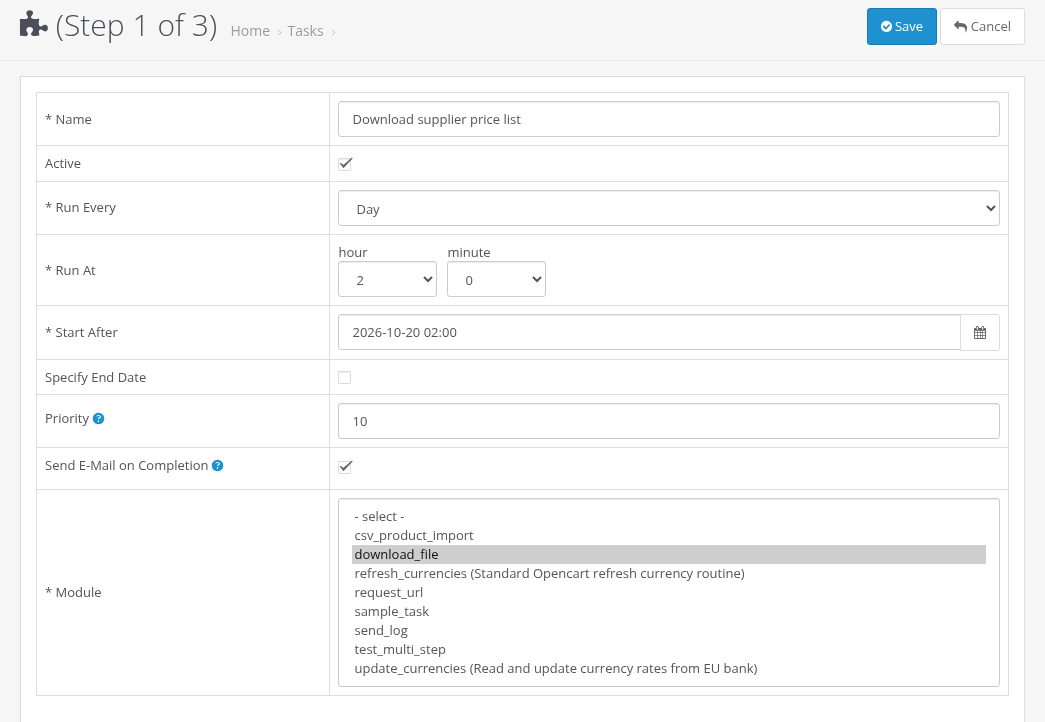
Шаг 1: название, расписание и модуль
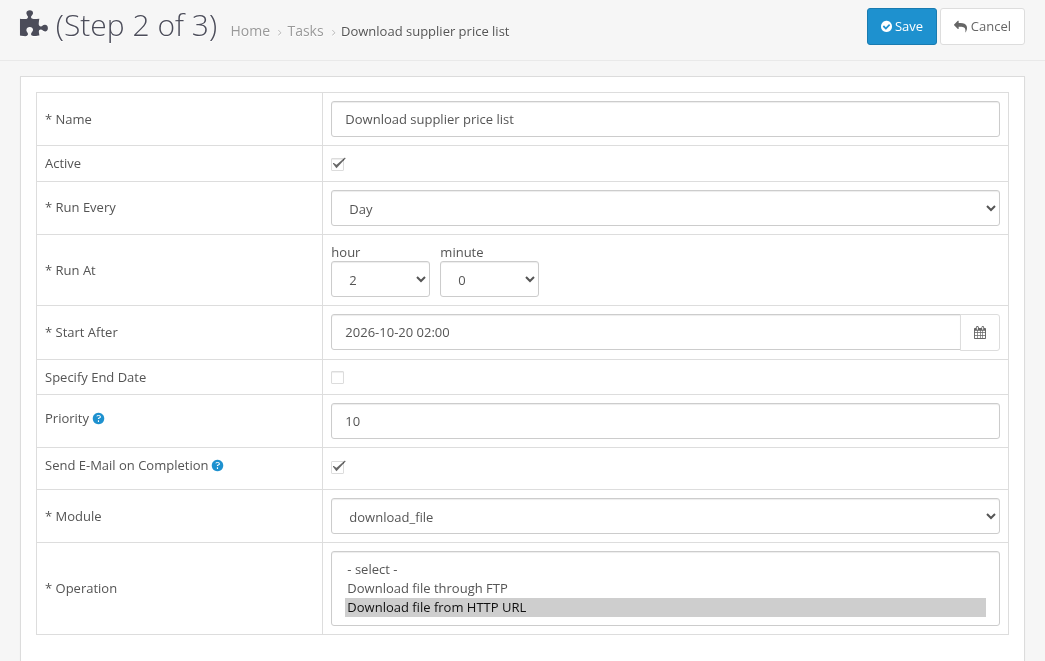
Шаг 2: операция
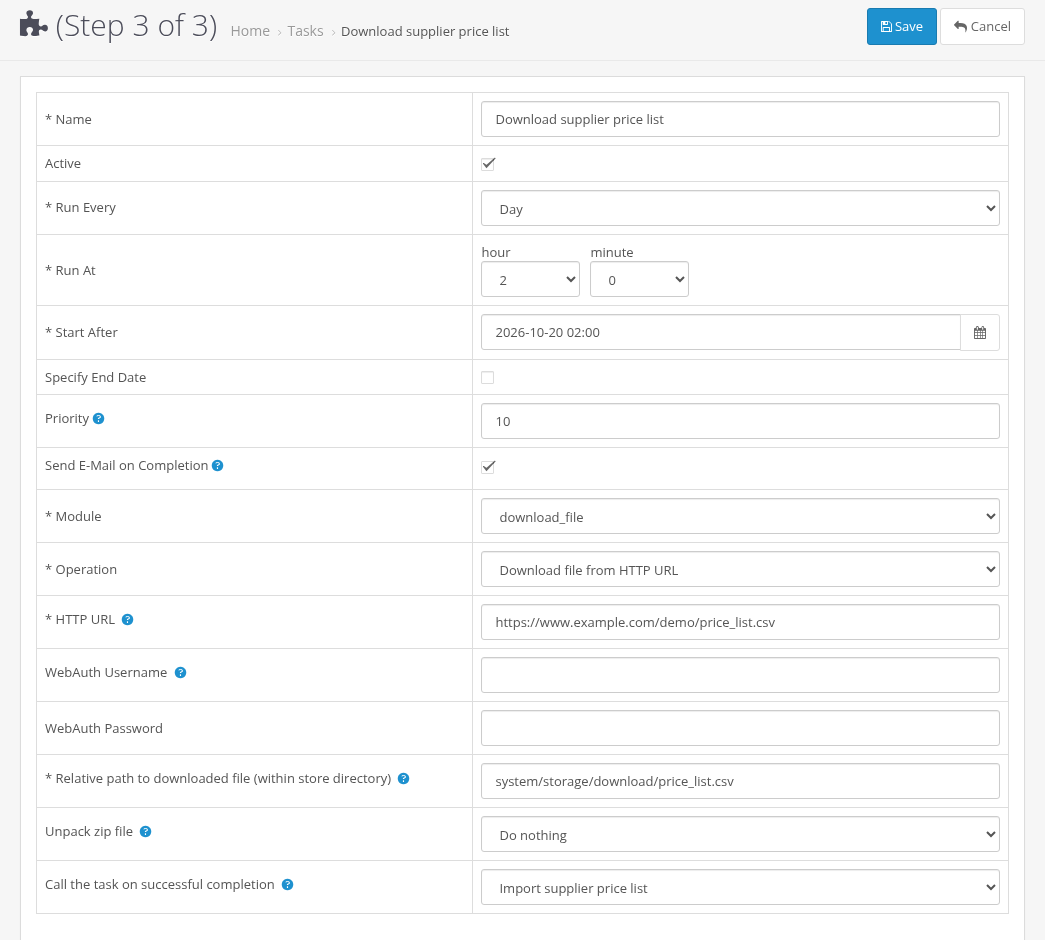
Шаг 3: параметры операции
Расписание
| Запускать каждые | Поля «Запускать в» |
|---|---|
| Каждые N минут | каждые N минут (1-525600) |
| Час | минута |
| День | час, минута |
| Неделя | день недели, час, минута |
| Месяц | день, час, минута |
| Год | месяц, день, час, минута |
Как рассчитывается расписание:
- Первый запуск. Новая задача запускается в дату и время «Начать после» (при первом вызове планировщика после этого момента), независимо от значений «Запускать в». Последующие запуски следуют «Запускать в». Чтобы ежедневная задача на 03:00 впервые запустилась ровно в 03:00, задайте «Начать после» на 03:00 первого дня.
- Последующие запуски происходят в точках расписания (например, каждый день в 03:00), а не «последний запуск + период». Опоздавший вызов cron не сдвигает расписание.
- Пропущенные запуски. Если планировщик какое-то время не вызывался, задача, пропустившая несколько запусков, запускается один раз, а затем снова следует расписанию.
- Каждые N минут отсчитываются от «Начать после»: «Начать после» + N, + 2N и так далее.
- Дни 29-31. В более коротком месяце задача запускается в последний день месяца (день 31: 31 января, 28 или 29 февраля, 30 апреля). Ежегодная задача на 29 февраля в другие годы запускается 28 февраля.
- Переход на летнее время. Расписания на день, неделю, месяц и год используют время по часам. Время, которого нет в день весеннего перевода часов (02:30), срабатывает сразу после пропуска (03:30). Время, повторяющееся осенью, срабатывает один раз.
- Часовой пояс. В OpenCart 3.0.4.0 и новее «Запускать в» - это время магазина (часовой пояс в настройках магазина). В более старых версиях OpenCart - время сервера базы данных.
Другие поля
- Активна. По расписанию запускаются только активные задачи. Это можно изменить и в списке задач.
- Начать после (обязательно). Задача не запускается раньше этой даты и времени. Новая задача получает сегодняшнюю дату, 00:00.
- Указать дату окончания / Закончить в. У новых задач нет даты окончания. Если её задать, «Закончить в» должно быть позже «Начать после». После «Закончить в» задача не запускается, но остаётся в списке.
- Приоритет. Используется, когда одновременно подходит срок нескольких задач. Подсказка объясняет порядок: незавершённая многошаговая задача всегда продолжается первой. Иначе первой запускается задача с самым давним последним запуском (задачи, которые ни разу не запускались, идут раньше остальных). Приоритет сравнивается, только когда время последнего запуска одинаково: первой запускается задача с большим числом.
- Отправить email по завершении. Отправляет письмо о завершении этой задачи. Работает, только если включена глобальная настройка писем, см. «Настройки».
Сообщения проверки
| Сообщение | Что делать |
|---|---|
| Name is empty / Name should be not less than 3 characters | Введите название длиной от 3 символов. |
| Модуль не выбран | Выберите модуль. |
| Операция не выбрана | Выберите операцию (шаг 2). |
| Не заполнены обязательные параметры операции | Заполните все поля, отмеченные *. |
| Выберите период «Запускать каждые». | Выберите значение «Запускать каждые». |
| Количество минут в «Запускать в» должно быть от 1 до 525600. | Введите целое количество минут в этом диапазоне. |
| Выберите все значения «Запускать в» для выбранного периода. | Выберите все поля «Запускать в», показанные для периода. |
| Дата «Начать после» пуста или некорректна. | Введите дату в формате ГГГГ-ММ-ДД ЧЧ:ММ или воспользуйтесь календарём. |
| Дата «Закончить в» некорректна или не позже «Начать после». | Исправьте «Закончить в» или снимите «Указать дату окончания». |
| Внимание: у вас нет прав на изменение расширения. | Попросите администратора выдать право на изменение, см. «Права доступа и безопасность». |