












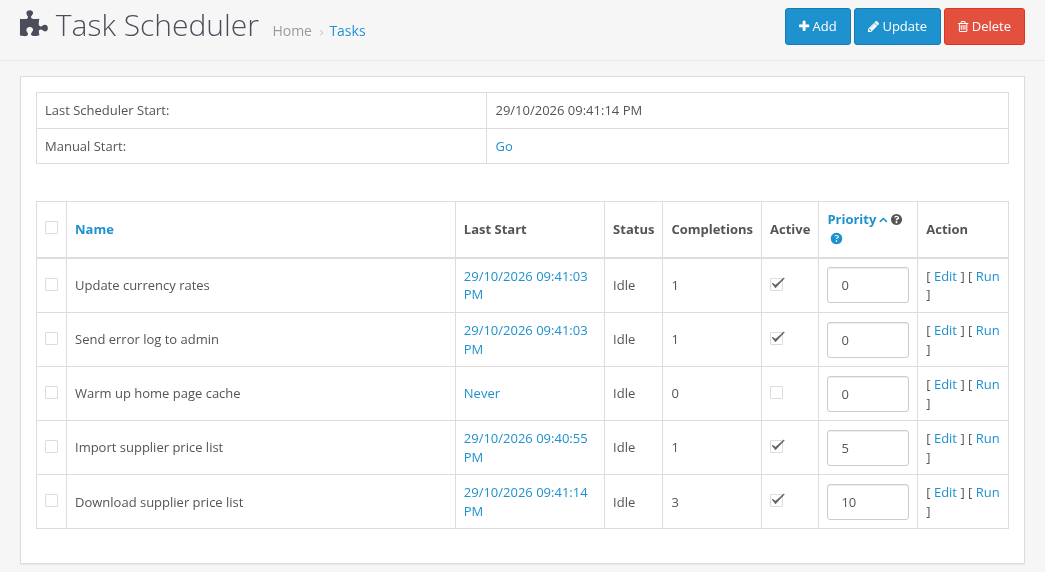
Система > Task Scheduler открывает список задач. В нём показаны все задачи, их состояние и время последнего вызова планировщика.
Столбцы и статусы
| Столбец | Значение |
|---|---|
| Название | Название задачи. Список можно сортировать по названию или приоритету. |
| Последний запуск | Время начала последнего запуска или «Никогда». Нажмите, чтобы открыть статистику задачи. |
| Статус | «Ожидание», «Работает» или «Выполняется» (см. ниже). |
| Завершений | Сколько раз задача успешно завершилась. |
| Активна | По расписанию запускаются только активные задачи. |
| Приоритет | См. подсказку рядом с названием столбца и «Создание и редактирование задач». |
| Действие | «Редактировать» («Просмотр» в Lite) и «Запустить» или «Стоп». |
Статусы:
- Ожидание: задача ждёт следующего запуска.
- Работает: сейчас выполняется шаг задачи.
- Выполняется: многошаговая задача завершила шаг и ждёт следующего.
«Последний запуск планировщика» вверху показывает последний вызов планировщика через cron или вручную. Если там «Никогда» или старая дата, cron не работает, см. «Настройка cron».
Изменение задач из списка
- «Обновить» сохраняет флажки «Активна» и значения «Приоритет» всех задач на странице. Другие поля задач не меняются.
- «Удалить» удаляет выбранные задачи. Подтверждения нет.
- «Редактировать» открывает форму задачи. В Lite это «Просмотр»: страница задачи только для чтения.
Для этих действий нужно право на изменение.
Запуск задач вручную
- «Ручной запуск: Пуск» один раз вызывает планировщик в новой вкладке браузера, как вызов cron: запускает следующую задачу, срок которой подошёл, или продолжает незавершённую. По окончании вы увидите «Запуск планировщика завершён. Статус задачи и статистику смотрите в списке».
- «Запустить» (рядом с задачей в статусе «Ожидание») запускает эту задачу сейчас, даже если её срок не подошёл или она не активна. Если в этот момент выполняется другая задача, ничего не запускается.
- Многошаговая задача продолжается шаг за шагом в браузере. Не закрывайте вкладку до её завершения.
Ручной запуск работает без ключа для пользователей с доступом к настройкам модуля. Остальные получают «Внимание: у вас нет прав на запуск Task Scheduler». См. «Права доступа и безопасность».
Остановка задачи
Кнопка «Стоп» появляется у задач в статусе «Работает» или «Выполняется». Она прерывает задачу: задача возвращается в «Ожидание», а модуль задачи может очистить свои данные. Задача снова запустится в следующее время по расписанию. Для «Стоп» нужно право на изменение.
Статистика задачи
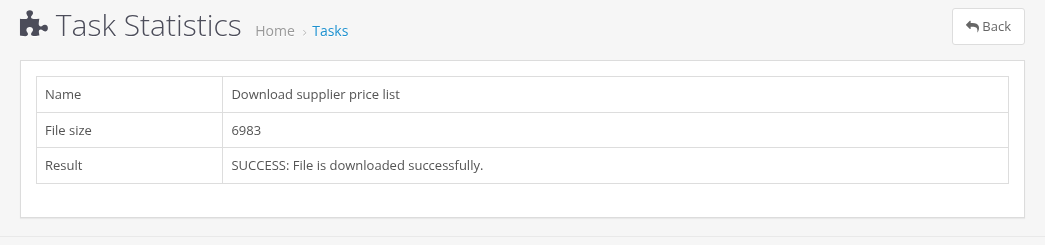
Нажмите значение «Последний запуск» у задачи, чтобы открыть статистику задачи. В ней показаны результаты последнего запуска, о которых сообщила задача, например «Обновлены валюты: USD, GBP» или «Размер файла». Те же значения отправляются в письме о завершении.
Какая задача запускается первой
Каждый вызов планировщика запускает одну задачу:
- Сначала продолжается незавершённая задача («Работает» или «Выполняется»). Пока она работает, остальные задачи ждут.
- Иначе планировщик берёт активные задачи, у которых «Начать после» уже прошло, а «Закончить в» ещё нет, и выбирает первую, срок которой подошёл, в таком порядке: сначала с самым давним последним запуском (ни разу не запускавшиеся - первыми), затем с более высоким приоритетом.
- По завершении задача может вызвать другую задачу (например, «Скачать файл» вызывает задачу импорта). Вызванная задача запускается сразу после неё в том же вызове.
Не делайте так, чтобы задачи вызывали друг друга по кругу (задача A вызывает B, а B - A): такие задачи будут выполняться бесконечно.